Entrar sem senha
Chave de acesso do Google: o que é, como criar e por que ela protege contra golpes
A chave de acesso deixa você entrar na Conta do Google com a digital, o rosto ou o PIN do celular, sem digitar senha. Mais rápida para você, e muito mais difícil de roubar: não dá para digitá-la numa página falsa.
A chave de acesso (passkey) do Google é uma forma de entrar na conta usando o bloqueio de tela do seu aparelho (digital, rosto ou PIN) em vez da senha. Para criar: ative o bloqueio de tela, acesse myaccount.google.com/signinoptions/passkeys e toque em Criar uma chave de acesso. O Google cita Android 9 ou iOS 16 (ou mais recentes). Seus dados biométricos ficam no aparelho e não são enviados ao Google.
Em resumo
- Entra com digital, rosto ou PIN; a senha continua existindo.
- Não pode ser copiada, anotada nem digitada num site falso.
- A biometria fica no aparelho, não vai para o Google.
- Crie só em aparelhos pessoais e mantenha outros métodos de reserva.
Nesta página
O que é a chave de acesso do Google
Com a chave de acesso, o login na Conta do Google é confirmado pelo mesmo gesto que desbloqueia o seu aparelho: digital, rosto, PIN ou padrão. Por trás, o aparelho guarda uma credencial criptográfica que só funciona no site verdadeiro do Google. Você não vê, não digita e não consegue entregar essa credencial a ninguém por engano.
Duas dúvidas comuns: a biometria não vai para o Google (fica no aparelho, que só informa que você desbloqueou), e criar uma chave não apaga a sua senha nem remove as outras formas de entrar.
O termo “chave de acesso” aparece também em bancos, no gov.br e em outros serviços que adotaram o mesmo padrão (passkey). Esta página trata da chave da Conta do Google.
Como criar a chave de acesso, passo a passo
- Ative o bloqueio de tela
PIN, padrão, senha, digital ou rosto, no aparelho em que vai criar a chave.
- Acesse a página das chaves
myaccount.google.com/signinoptions/passkeys(ou Conta do Google → Segurança → Chaves de acesso). - Toque em Criar uma chave de acesso
E desbloqueie o aparelho quando ele pedir.
- Repita nos seus outros aparelhos
Celular, computador, tablet: cada um pode ter a sua. Nunca em aparelho compartilhado.
Teste: o seu aparelho serve para chave de acesso?
Escolha o aparelho e veja o que fazer.
Android
O Google cita Android 9 ou mais recente. Ative o bloqueio de tela (PIN, padrão, digital ou rosto), acesse myaccount.google.com/signinoptions/passkeys e toque em Criar uma chave de acesso. Em geral, as chaves ficam no Gerenciador de Senhas do Google.
iPhone
O Google cita iOS 16 ou mais recente. Ative o código e o Face ID ou Touch ID e crie a chave no mesmo endereço. No iPhone, a chave fica nas Chaves do iCloud.
Computador
O Google cita Windows 10, macOS Ventura ou ChromeOS 109 (ou mais recentes), com o navegador atualizado. O computador usa o PIN, a digital ou o reconhecimento facial dele, ou você pode confirmar pelo celular com a câmera (QR code).
Não crie
Quem consegue desbloquear o aparelho consegue entrar na sua conta com a chave de acesso. Crie chaves só em aparelhos pessoais.
Provavelmente não é compatível
Use as solicitações do Google ou um app de códigos como segunda etapa, e mantenha os códigos alternativos impressos. Quando trocar de aparelho, crie a chave no novo.
No bônus Celular novo sem perder a conta, a página 11 mostra como criar a chave no aparelho novo e só depois remover a do antigo, sem ficar trancado fora. Ver o Guia GetBackGmail.
Por que a chave de acesso é mais segura que a senha
| Senha | Chave de acesso | |
|---|---|---|
| Pode ser digitada num site falso | Sim | Não |
| Pode vazar de outro site | Sim, se repetida | Não |
| Pode ser “passada” a um golpista por telefone | Sim | Não |
| Precisa ser lembrada | Sim | Não |
| Depende do aparelho | Não | Sim: por isso, tenha reserva |
A última linha é o ponto de atenção: se a chave está só num celular que sumiu, você precisa de outra saída. É aí que entram os códigos alternativos.
O método: chave no bolso, códigos no papel
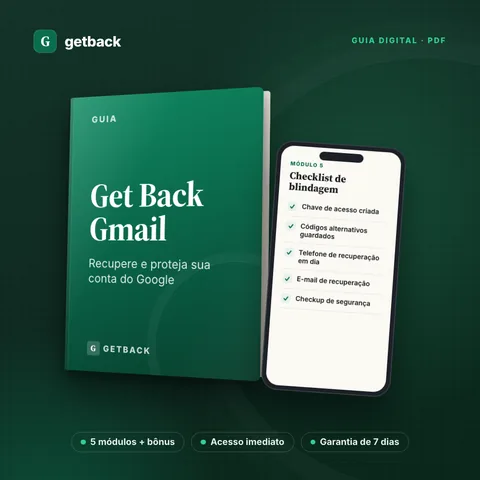
Nos 10 minutos essenciais do Módulo 5 do Guia GetBackGmail, a chave de acesso vem logo depois das informações de recuperação, sempre em par com os códigos alternativos: uma porta de entrada para o dia a dia, outra para o dia em que o celular sumir.
- Telefone e e-mail de recuperação em dia (mudanças podem levar até 7 dias para valer).
- Chave de acesso no celular principal e no computador de casa.
- Códigos alternativos impressos, guardados com os documentos.
- Na troca de aparelho: criar a chave no novo, testar e só então remover a do antigo.
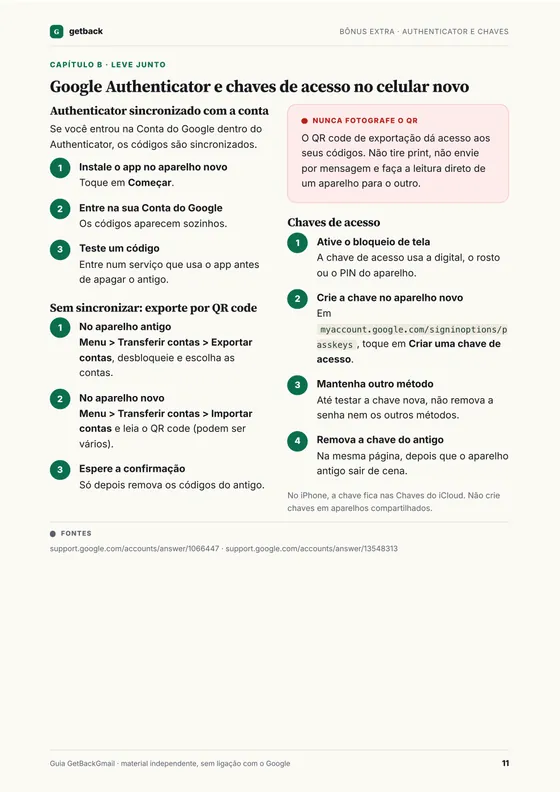
Amostra grátis · PDF com 4 páginas reais
Do bônus Celular novo sem perder a conta. A capa, os métodos de segunda etapa comparados, como levar o Authenticator e a chave de acesso para o aparelho novo e o fluxograma “perdi o segundo fator”.
Trocar de celular com chave de acesso
A chave do aparelho antigo não deve ser a sua única saída na troca. Crie uma chave no aparelho novo, teste o login, mantenha a senha e os outros métodos e, só depois que o antigo sair de cena, remova a chave dele na mesma página. No iPhone, as chaves ficam nas Chaves do iCloud; no Android, em geral, no Gerenciador de Senhas do Google. O passo a passo da troca está em como remover a conta Google do celular, e os métodos de reserva em verificação em duas etapas e códigos alternativos.
Guia GetBackGmail · material independente, sem ligação com o Google
Entre sem senha hoje, com a conta pronta para o dia em que o celular sumir
O bônus Celular novo sem perder a conta mostra como levar a chave de acesso e o Authenticator para outro aparelho e o que fazer se perder o segundo fator. O bônus Senhas em ordem explica chave de acesso, senhas de app e senhas fortes. O Módulo 5 traz os 10 minutos essenciais de blindagem; os Módulos 1 a 3, a recuperação se algo der errado.
O que vem (8 PDFs, 171 páginas, na área de membros da Kiwify):
- Módulo 1 · O processo oficial, tela por tela PDF, 28 p.
- Módulo 2 · Roteiro de respostas PDF, 21 p.
- Módulo 3 · Planos para casos difíceis PDF, 23 p.
- Módulo 4 · Conta desativada ou excluída PDF, 16 p.
- Módulo 5 · Checklist de blindagem PDF, 16 p.
- Bônus · Gmail cheio: libere espaço sem pagar PDF, 14 p.
- Bônus extra · Senhas em ordem PDF, 28 p.
- Bônus extra · Celular novo sem perder a conta PDF, 25 p.
- Acesso imediato
- Garantia de 7 dias
- Nunca pedimos sua senha
No checkout aparecem dois complementos opcionais, vendidos à parte: Plano Celular Perdido (R$12,90) e Kit Família Protegida (R$9,90). Você não precisa deles para usar o guia. O Getback não é afiliado ao Google e o guia não garante a recuperação: ele ensina você a fazer o processo oficial.
Perguntas frequentes
O que é chave de acesso do Google?
É uma forma de entrar na Conta do Google com a digital, o rosto ou o PIN do aparelho, em vez da senha. Ela fica guardada no aparelho e só funciona no site verdadeiro do Google.
Como criar uma chave de acesso no Google?
Ative o bloqueio de tela do aparelho, acesse myaccount.google.com/signinoptions/passkeys e toque em “Criar uma chave de acesso”. O Google cita Android 9 ou iOS 16 (ou mais recentes).
A chave de acesso substitui a senha?
Ela passa a ser a forma principal de entrar, mas a senha continua existindo e as outras formas de login não são removidas. Guarde bem a senha e os códigos alternativos.
O Google fica com a minha digital?
Não. Segundo o Google, os dados biométricos ficam no seu aparelho e não são compartilhados. O aparelho só confirma que você o desbloqueou.
Perdi o celular com a chave de acesso. E agora?
Entre por outro método (outro aparelho com chave, códigos alternativos, senha e segunda etapa) e, depois, remova a chave do aparelho perdido na página de chaves de acesso. Saia também do aparelho em Seus dispositivos.
O Getback é do Google?
Não. O Getback é independente, sem ligação com o Google, e nunca pede senhas ou códigos.
Leia também
Fontes
Conferido com as páginas oficiais da Central de Ajuda do Google em 23 de outubro de 2026. Menus e nomes podem mudar e variam por aparelho: vale o que aparece na sua conta.