Senhas salvas
Senhas salvas no Google: onde ficam, como ver e o que fazer com as que vazaram
Toda vez que o celular ou o Chrome pergunta “Salvar senha?” e você aceita, a senha vai para um cofre ligado à sua Conta do Google. Saber abrir esse cofre resolve metade dos “esqueci a senha”, e usá-lo bem protege seu e-mail de vazamentos.
As senhas que você salva no Chrome ou no Android ficam no Gerenciador de Senhas do Google. Para ver: acesse passwords.google.com (ou, no Android, Configurações → Google → Preenchimento automático → Gerenciador de Senhas do Google; no Chrome, menu ⋮ → Senhas e preenchimento automático), busque o site, toque no item e no ícone de olho e confirme com o bloqueio de tela. Use o Checkup de senhas do mesmo lugar para achar senhas vazadas, repetidas ou fracas.
Em resumo
- O cofre é um só: celular, Chrome e navegador mostram as mesmas senhas da mesma conta.
- Senhas salvas no Safari (iPhone) ficam nas Senhas da Apple, não no Google.
- Para revelar uma senha, o aparelho pede o bloqueio de tela.
- O Checkup de senhas aponta senhas comprometidas, reutilizadas e fracas.
Nesta página
Onde ficam as senhas salvas no Google
O Gerenciador de Senhas do Google é um cofre só, ligado à sua Conta do Google. O que muda é a porta de entrada: se a mesma conta está no celular e no Chrome do computador, você vê as mesmas senhas nos dois.
| Onde | Como abrir | Atenção |
|---|---|---|
| Qualquer navegador | passwords.google.com | O caminho mais universal. |
| Android | Configurações → Google → Preenchimento automático → Gerenciador de Senhas do Google | O nome do menu varia por fabricante. |
| iPhone | App Chrome → ⋯ → Gerenciador de Senhas | Safari salva nas Senhas da Apple (outro cofre). |
| Chrome no computador | ⋮ → Senhas e preenchimento automático | Precisa estar conectado ao Chrome com a conta. |
Localizador: onde estão as suas senhas?
Escolha o aparelho que você tem em mãos e veja o caminho exato.
passwords.google.com
- Digite
passwords.google.come entre na sua Conta do Google. - Busque o site ou app.
- Toque no item e no ícone de olho; confirme sua identidade.
Num computador que não é seu, saia da conta no fim.
Android
- Em muitos aparelhos: Configurações → Google → Preenchimento automático → Gerenciador de Senhas do Google.
- O nome do menu varia por fabricante (Samsung, Motorola, Xiaomi…). Se não achar, use a busca das Configurações e digite “senhas”.
- Dá para adicionar um atalho do Gerenciador à tela inicial.
iPhone
- No app Chrome: menu ⋯ → Gerenciador de Senhas.
- Atenção: senhas salvas pelo Safari ficam nas Senhas da Apple (iCloud), que é outro cofre. Procure lá também.
Chrome no computador
- Menu ⋮ → Senhas e preenchimento automático → Gerenciador de Senhas do Google.
- Só aparecem as senhas da conta se você estiver conectado ao Chrome com ela.
Este é o mapa da página 5 do bônus Senhas em ordem. No PDF, ele vem com a tabela de problemas comuns e soluções e com o exercício de 5 minutos para abrir o cofre pela primeira vez. Ver o Guia GetBackGmail.
Ver, editar e excluir uma senha salva
- Ver: abra o item e toque no ícone de olho. O aparelho pede o bloqueio de tela, a digital ou a confirmação da conta. Se não lembra o bloqueio do celular, use o computador com
passwords.google.com. - Editar: use quando você trocou a senha no site, mas o Gerenciador ficou com a antiga e o preenchimento automático erra.
- Excluir: para contas encerradas e entradas duplicadas. Não exclua a única cópia de uma senha que você ainda usa.
Procurando especificamente a senha da sua Conta do Google? Ela só aparece se você mesmo a salvou. Veja como ver a senha do Gmail.
Checkup de senhas: descubra quais vazaram
O Checkup de senhas é gratuito e analisa as senhas salvas no Gerenciador. Abra em passwords.google.com → Checkup. Ele separa três grupos:
| Grupo | O que significa | O que fazer |
|---|---|---|
| Comprometidas | Apareceram em vazamentos publicados na internet, junto com o usuário. | Trocar primeiro. |
| Reutilizadas | A mesma senha em mais de uma conta. | Trocar por senhas exclusivas. |
| Fracas | Fáceis de adivinhar. | Trocar quando der. |
Não clique no link. Abra você mesmo o Checkup em passwords.google.com: se o alerta for real, ele aparece lá. Lembre também do limite honesto da ferramenta: ela só analisa as senhas que estão salvas no Gerenciador.
O método: prioridade e plano de troca em 30 minutos
O erro clássico depois de um Checkup cheio de alertas é trocar “do mais usado ao menos usado”. O bônus Senhas em ordem propõe outra lógica: começar pelo que abre mais portas. Quem controla seu e-mail consegue redefinir a senha de quase todo o resto.
- Prioridade máxima: o e-mail principal (Gmail) e os e-mails de recuperação; depois bancos e apps de pagamento.
- Prioridade alta: gov.br e a operadora do celular (dão acesso a documentos e ao seu número), WhatsApp e redes sociais.
- Minutos 0 a 10: criar a frase-senha do e-mail e trocar a senha do Gmail.
- Minutos 10 a 20: rodar o Checkup e trocar as comprometidas das prioridades mais altas.
- Minutos 20 a 30: trocar as reutilizadas e agendar o resto para a semana.
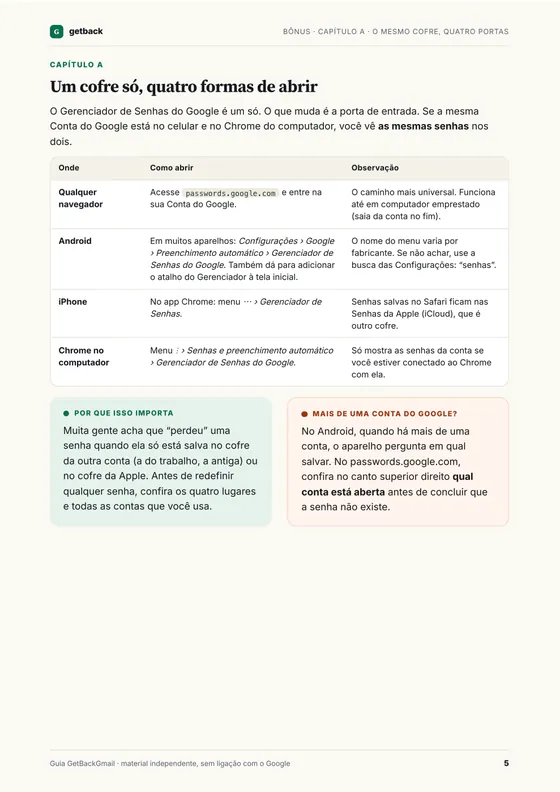
Amostra grátis · PDF com 4 páginas reais
Senhas salvas e senhas vazadas, do bônus Senhas em ordem. A capa, as quatro portas do Gerenciador, o Checkup de senhas e a tabela de prioridade com o plano de 30 minutos.
Exportar as senhas: só com muito cuidado
O Chrome permite exportar todas as senhas. O arquivo gerado é uma planilha de texto simples: qualquer pessoa que abrir o arquivo lê todas as suas senhas, sem pedir nada. Só exporte para importar imediatamente em outro gerenciador confiável, num computador seu, e apague o arquivo (e a lixeira) logo depois. Nunca envie esse arquivo por e-mail, WhatsApp ou nuvem compartilhada.
E se o pior acontecer e você perder o acesso à Conta do Google, as senhas ficam presas lá dentro. É por isso que vale ter a conta blindada: veja os códigos alternativos e os 10 minutos essenciais.
Guia GetBackGmail · material independente, sem ligação com o Google
Coloque suas senhas em ordem numa tarde, com a conta protegida
O bônus Senhas em ordem (28 páginas) traz o Gerenciador nas quatro portas, os problemas comuns (“a senha sumiu”, “salvei no iPhone e não acho”), o Checkup com a tabela de prioridade e o plano de 30 minutos, o inventário de contas para preencher e a rotina trimestral. E o Guia GetBackGmail cobre o pior cenário: recuperar e blindar a Conta do Google.
O que vem (8 PDFs, 171 páginas, na área de membros da Kiwify):
- Módulo 1 · O processo oficial, tela por tela PDF, 28 p.
- Módulo 2 · Roteiro de respostas PDF, 21 p.
- Módulo 3 · Planos para casos difíceis PDF, 23 p.
- Módulo 4 · Conta desativada ou excluída PDF, 16 p.
- Módulo 5 · Checklist de blindagem PDF, 16 p.
- Bônus · Gmail cheio: libere espaço sem pagar PDF, 14 p.
- Bônus extra · Senhas em ordem PDF, 28 p.
- Bônus extra · Celular novo sem perder a conta PDF, 25 p.
- Acesso imediato
- Garantia de 7 dias
- Nunca pedimos sua senha
No checkout aparecem dois complementos opcionais, vendidos à parte: Plano Celular Perdido (R$12,90) e Kit Família Protegida (R$9,90). Você não precisa deles para usar o guia. O Getback não é afiliado ao Google e o guia não garante a recuperação: ele ensina você a fazer o processo oficial.
Perguntas frequentes
Onde ficam as senhas salvas no celular?
No Android, no Gerenciador de Senhas do Google: Configurações → Google → Preenchimento automático → Gerenciador de Senhas do Google (o nome varia por fabricante). No iPhone, senhas salvas no Chrome ficam no Gerenciador do Google; as salvas no Safari, nas Senhas da Apple.
Como ver as senhas salvas no Google?
Acesse passwords.google.com, busque o site, toque no item e no ícone de olho. O aparelho pede o bloqueio de tela ou a confirmação da conta antes de mostrar.
As senhas salvas no Chrome são as mesmas do celular?
Sim, se você usa a mesma Conta do Google nos dois e está conectado ao Chrome com ela. O cofre é um só.
O Gerenciador de Senhas do Google é seguro?
Ele protege as senhas com a sua Conta do Google e pede o bloqueio de tela para mostrá-las. Por isso a conta precisa estar bem protegida: senha forte e exclusiva, verificação em duas etapas e bloqueio de tela no celular.
Apaguei uma senha salva sem querer. Dá para recuperar?
O Gerenciador não tem lixeira de senhas. Se não lembrar a senha, use a opção “esqueci a senha” do próprio site para criar uma nova.
O Getback é do Google?
Não. O Getback é independente, sem ligação com o Google, e nunca pede senhas ou códigos.
Leia também
Fontes
Conferido com as páginas oficiais da Central de Ajuda do Google em 23 de outubro de 2026. Menus e nomes podem mudar e variam por aparelho: vale o que aparece na sua conta.
- Gerenciar senhas salvas no Gerenciador de Senhas do Google — Ajuda da Conta do Google
- Gerenciar senhas (ver, editar, excluir, exportar) — Ajuda do Google Chrome
- Checkup de senhas — Ajuda da Conta do Google
- Criar uma senha forte — Ajuda da Conta do Google
- Evitar e denunciar e-mails de phishing — Ajuda do Gmail