Senha do Gmail
Como mudar a senha do Gmail no celular e no computador (sem ficar trancado fora)
Trocar a senha leva dois minutos. O problema é o que vem depois: aparelhos que deslogam, senha antiga salva no Chrome, número de recuperação desatualizado. Aqui está o caminho oficial e a ordem certa para a troca não virar uma recuperação de conta.
Para mudar a senha do Gmail, abra myaccount.google.com → Segurança → Senha (atalho: myaccount.google.com/signinoptions/password), confirme sua identidade, digite a senha nova duas vezes e salve. A senha do Gmail é a mesma da Conta do Google. Depois da troca, a maioria dos aparelhos conectados pede a senha nova; por isso, anote-a antes e confira o telefone e o e-mail de recuperação. Esqueceu a senha atual? Aí o caminho é a recuperação, não a troca.
Em resumo
- A senha do Gmail é a senha da Conta do Google: trocar uma troca a outra.
- O Google pede pelo menos 12 caracteres e uma senha que você não usa em outro site.
- Não dá para reutilizar uma senha que você já usou nessa conta.
- Depois da troca, quase todos os aparelhos deslogam: tenha a senha nova à mão.
Nesta página
Como mudar a senha do Gmail, passo a passo
Você só consegue mudar a senha se estiver conectado à conta em algum aparelho. O Google pode pedir a senha atual ou outra confirmação (como tocar numa notificação) antes de liberar a troca.
| No computador | No Android | No iPhone |
|---|---|---|
Abra myaccount.google.com digitando o endereço. | Abra Configurações → Google. | Abra o app Gmail e toque na sua foto. |
| Clique em Segurança (em algumas contas, “Segurança e login”). | Toque em Gerenciar sua Conta do Google. | Toque em Gerenciar sua Conta do Google. |
| Em “Como você faz login no Google”, clique em Senha. | Vá na aba Segurança e toque em Senha. | Vá em Segurança → Senha. |
| Confirme sua identidade, digite a senha nova duas vezes e clique em Alterar senha. | Confirme sua identidade e digite a senha nova. | Confirme sua identidade e digite a senha nova. |
myaccount.google.com/signinoptions/password. Digite o endereço você mesmo. Nunca troque a senha por um link que chegou por e-mail, SMS ou WhatsApp: é assim que funcionam as páginas falsas.O que acontece depois que você troca a senha
Segundo a Ajuda da Conta do Google, a troca de senha desconecta você da maioria dos aparelhos. É uma proteção: se alguém estava usando sua conta, perde o acesso. Mas é também o motivo de tanta gente ficar “trancada” logo depois de trocar.
| Onde | O que esperar |
|---|---|
| A maioria dos aparelhos conectados | São desconectados e pedem a senha nova. |
| Aparelhos usados para confirmar sua identidade | Em geral continuam conectados (por isso o celular principal costuma não “cair”). |
| Apps de terceiros que você autorizou | Alguns podem continuar com acesso. Revise em Segurança → apps e serviços conectados. |
| Senhas de app (programas antigos de e-mail) | São revogadas: crie uma nova se um programa antigo parar. |
As regras da senha nova
- Pelo menos 12 caracteres, como orienta o Google. Quanto mais longa, melhor.
- Exclusiva: não use a mesma senha do Gmail em nenhum outro site. Se um site pequeno vazar, seu e-mail fica protegido.
- Sem acentos e sem espaço no começo ou no fim. O Google também não aceita uma senha que você já usou nessa conta.
- Fácil para você, difícil para os outros: uma frase com números e símbolos funciona melhor que uma palavra cheia de trocas.
- Datas de nascimento, nomes de filhos, pets ou time.
- Sequências (123456) e padrões de teclado (qwerty).
- A senha antiga com um número diferente no fim.
O método: a troca em 3 tempos
O bônus Senhas em ordem do Guia GetBackGmail organiza a troca em três tempos, para que a senha nova não tranque você do lado de fora. A lógica é simples: primeiro garantir as saídas de emergência, depois trocar, depois fechar as portas antigas.
- Antes (3 min): confira o telefone e o e-mail de recuperação, crie a frase-senha e decida onde ela vai ficar guardada (o Gerenciador de Senhas, por exemplo).
- Durante (2 min): troque pela Conta do Google, digitando o endereço, do aparelho de sempre.
- Depois (5 a 10 min): entre de novo nos aparelhos que você usa, atualize o Gerenciador, revise apps e dispositivos e rode o Checkup de senhas para trocar onde a senha antiga também era usada.
Por que funciona: os problemas pós-troca quase sempre vêm de uma senha nova esquecida (resolvido no “antes”) ou de um aparelho, app ou site que continuou com a senha antiga (resolvido no “depois”).
Checklist pós-troca: 10 minutos que evitam dor de cabeça
Marque cada item à medida que fizer. O progresso fica salvo só neste navegador; nada é enviado para nós.
Esta lista resume o checklist pós-troca do bônus Senhas em ordem. No PDF você também encontra a tabela de prioridade (o que trocar primeiro depois de um vazamento), o plano de 30 minutos e o método da frase. Ver o Guia GetBackGmail.
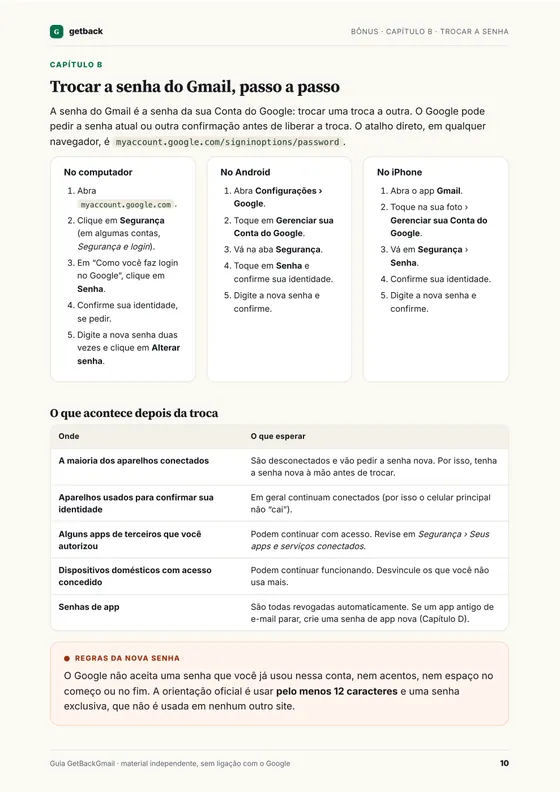
Amostra grátis · PDF com 4 páginas reais
A senha do Gmail, do bônus Senhas em ordem. A capa, os três cenários (ver, trocar ou recuperar), a troca passo a passo e o checklist pós-troca.
Não lembro a senha atual: e agora?
Se você não está conectado em nenhum aparelho e não lembra a senha, não existe “troca”: o caminho é a recuperação de conta, na página oficial g.co/recover ou pelo link “Esqueceu a senha?” da tela de login. Veja o passo a passo em esqueci a senha do Gmail. Se está conectado no celular mas não lembra a senha, troque hoje com calma: é muito mais fácil do que recuperar depois. Quer saber se dá para ver a senha antes? Veja como ver a senha do Gmail.
Recebeu um alerta de que alguém mudou sua senha e não foi você? Isso não é troca, é invasão: siga o roteiro de conta Google hackeada imediatamente.
Guia GetBackGmail · material independente, sem ligação com o Google
Troque a senha hoje e tenha o plano pronto se um dia perder o acesso
O bônus Senhas em ordem (28 páginas) traz a troca passo a passo, o checklist pós-troca, o plano de troca em 30 minutos com o Checkup de senhas e o método da frase para criar senhas fortes que você lembra. Os Módulos 1 a 5 do Guia GetBackGmail cobrem o pior cenário: recuperar a conta pelo processo oficial e blindá-la.
O que vem (8 PDFs, 171 páginas, na área de membros da Kiwify):
- Módulo 1 · O processo oficial, tela por tela PDF, 28 p.
- Módulo 2 · Roteiro de respostas PDF, 21 p.
- Módulo 3 · Planos para casos difíceis PDF, 23 p.
- Módulo 4 · Conta desativada ou excluída PDF, 16 p.
- Módulo 5 · Checklist de blindagem PDF, 16 p.
- Bônus · Gmail cheio: libere espaço sem pagar PDF, 14 p.
- Bônus extra · Senhas em ordem PDF, 28 p.
- Bônus extra · Celular novo sem perder a conta PDF, 25 p.
- Acesso imediato
- Garantia de 7 dias
- Nunca pedimos sua senha
No checkout aparecem dois complementos opcionais, vendidos à parte: Plano Celular Perdido (R$12,90) e Kit Família Protegida (R$9,90). Você não precisa deles para usar o guia. O Getback não é afiliado ao Google e o guia não garante a recuperação: ele ensina você a fazer o processo oficial.
Perguntas frequentes
Como mudar a senha do Gmail pelo celular?
No Android: Configurações → Google → Gerenciar sua Conta do Google → Segurança → Senha. No iPhone: app Gmail → sua foto → Gerenciar sua Conta do Google → Segurança → Senha. Confirme sua identidade e digite a senha nova.
Mudar a senha do Gmail muda a senha do YouTube e do Google Drive?
Sim. Gmail, YouTube, Drive e Google Fotos usam a mesma Conta do Google, com uma senha só. Trocou uma, trocou todas.
Por que o celular pediu a senha de novo depois que troquei?
Porque a troca desconecta a maioria dos aparelhos, por segurança. Entre de novo com a senha nova. Os aparelhos usados para confirmar sua identidade em geral continuam conectados.
Posso voltar para a senha antiga?
Não. O Google não aceita uma senha que você já usou nessa conta. Crie uma nova, com pelo menos 12 caracteres.
O Google pode me mandar um link para trocar a senha?
Desconfie sempre. Troque a senha digitando você mesmo myaccount.google.com. O Google não pede senha nem códigos por e-mail, telefone ou mensagem.
O Getback é do Google?
Não. O Getback é independente, sem ligação com o Google. Seguimos a Central de Ajuda oficial e nunca pedimos senha, códigos ou acesso à sua conta.
Leia também
Fontes
Conferido com as páginas oficiais da Central de Ajuda do Google em 23 de outubro de 2026. Menus e nomes podem mudar e variam por aparelho: vale o que aparece na sua conta.
- Alterar ou redefinir a senha — Ajuda da Conta do Google
- Criar uma senha forte e uma conta mais segura — Ajuda da Conta do Google
- Checkup de senhas — Ajuda da Conta do Google
- Gerenciador de Senhas do Google — Ajuda da Conta do Google
- Como recuperar sua Conta do Google ou do Gmail — Ajuda da Conta do Google