Blindagem da conta
Códigos alternativos do Google: como gerar, guardar e usar (e blindar a conta em 10 minutos)
Celular roubado, número trocado, código que não chega: os códigos alternativos são o seguro da sua Conta do Google para esses dias. Levam dois minutos para gerar e quase ninguém tem.
Os códigos alternativos do Google (também chamados de códigos de backup) são 10 códigos de 8 dígitos, de uso único, para a segunda etapa do login quando você não tem o celular. Para gerar: Conta do Google → Segurança → Verificação em duas etapas → Códigos de backup → Receber códigos de backup. Imprima ou baixe e guarde fora do celular. Eles só funcionam com a verificação em duas etapas ativada.
Em resumo
- São 10 códigos de 8 dígitos; cada um vale uma vez só.
- Gerou um conjunto novo? O antigo fica inativo automaticamente.
- Guarde fora do celular: é justamente para quando ele some.
- O Google só pede esses códigos no momento do login. Quem pede fora disso é golpe.
Nesta página
O que são os códigos alternativos do Google
Com a verificação em duas etapas ligada, entrar na conta exige a senha e algo que você tem — normalmente o celular. O problema aparece quando o celular some, quebra ou o número muda: a segunda etapa vira um muro. Os códigos alternativos servem exatamente para isso. Segundo o Google, você recebe um conjunto de 10 códigos de 8 dígitos, e cada um vale uma única vez. Para usá-los, a verificação em duas etapas precisa estar ativada.
Na interface você pode encontrar o nome “códigos de backup”. É a mesma coisa.
Como gerar os códigos alternativos, passo a passo
- Abra Segurança → Verificação em duas etapas
Na Conta do Google (
myaccount.google.com, digitando o endereço). Talvez seja preciso fazer login de novo. - Em “Códigos de backup”, toque em Continuar
E depois em “Receber códigos de backup”.
- Imprima ou baixe
O arquivo baixado tem nome começando com “Backup-codes”. Guarde onde você guarda documentos importantes — não no próprio celular.
- Risque cada código usado
Acabou ou perdeu a folha? Gere um conjunto novo: o antigo fica inativo automaticamente.
Onde guardar os códigos (e onde não guardar)
- Num envelope junto com seus documentos, em casa.
- Uma segunda cópia lacrada com alguém de muita confiança.
- O arquivo baixado num computador que é seu.
- Só no celular — é justamente o aparelho que pode sumir.
- Num print enviado pelo WhatsApp ou salvo na galeria sincronizada.
- Junto com a senha, no mesmo papel.
O Google só pede códigos alternativos no momento do login, na página dele. Quem pede fora disso — “suporte”, amigo, parente, mensagem “do Google” — está tentando entrar na sua conta.
Como usar um código alternativo no login
Na tela da segunda etapa, toque em Tentar de outro jeito e escolha a opção de digitar um código alternativo. Digite um dos 8 dígitos da sua lista e risque-o depois. Se você usou o código porque perdeu o celular, aproveite para sair do aparelho perdido em Seus dispositivos e gerar um conjunto novo. Foi roubo? Veja também o que fazer quando roubam o celular, na ordem certa.
Chave de acesso: o par perfeito dos códigos
A chave de acesso (passkey) deixa você entrar com a digital, o rosto ou o PIN do celular, sem senha. Diferente da senha, ela não pode ser copiada, anotada ou entregue sem querer a outra pessoa — por isso protege muito melhor contra golpes de página falsa. Seus dados biométricos ficam no aparelho e não são compartilhados com o Google.
- Ative o bloqueio de tela (PIN, digital ou rosto) no celular.
- Acesse
myaccount.google.com/signinoptions/passkeys. - Toque em “Criar uma chave de acesso” e desbloqueie o aparelho quando pedir.
- Repita em cada aparelho seu — nunca em aparelho compartilhado.
O Google cita como requisitos Android 9 ou iOS 16 (ou mais recentes) e navegadores atualizados. Uma chave recém-criada pode levar até 7 dias para ficar disponível no login, e adicioná-la não remove suas outras formas de entrar. Com a chave no celular e os códigos no papel, você tem uma porta de entrada para o dia a dia e outra para o dia em que o celular sumir.
O método: os 10 minutos essenciais
Códigos alternativos sozinhos não bastam. Quase tudo o que torna uma recuperação difícil — número antigo, e-mail esquecido, nenhum aparelho conectado — se resolve com seis configurações que levam minutos. É o método dos 10 minutos essenciais, do Módulo 5 do Guia GetBackGmail: cada item dá ao Google mais uma forma de confirmar que você é você, e fecha uma porta usada por invasores.
- Telefone e e-mail de recuperação atualizados — a base de tudo. Mudanças no telefone podem levar até 7 dias para valer.
- Chave de acesso no seu celular.
- Códigos alternativos impressos e guardados.
- Contato de recuperação (e vídeo de selfie, se disponível na sua conta) — alguém de confiança que pode ajudar a confirmar que é você. Ele não acessa sua conta.
- Verificação em duas etapas com as solicitações do Google como etapa preferida: tocar numa notificação é mais fácil do que digitar código e ajuda contra a troca de chip.
- Checkup de segurança em
myaccount.google.com/security-checkup, resolvendo cada item marcado.
Por que nessa ordem: os dois primeiros itens são os que mais pesam numa recuperação futura; os dois seguintes garantem que você entra mesmo sem o celular; os dois últimos fecham as portas que um invasor usaria. Feito isso, a revisão completa leva mais uns 20 minutos.
Placar de blindagem: quanto falta para sua conta ficar segura?
Marque o que você já tem configurado. O placar mostra sua pontuação e quanto tempo falta para completar. O progresso fica salvo só neste navegador.
Os tempos são estimativas do Getback para quem já está com a conta aberta no aparelho de sempre.
Esta é a mesma lista do checklist mestre do Módulo 5. No guia, cada item vem com o caminho tela a tela, os erros comuns e o cartão de emergência para imprimir. Ver o Guia GetBackGmail.
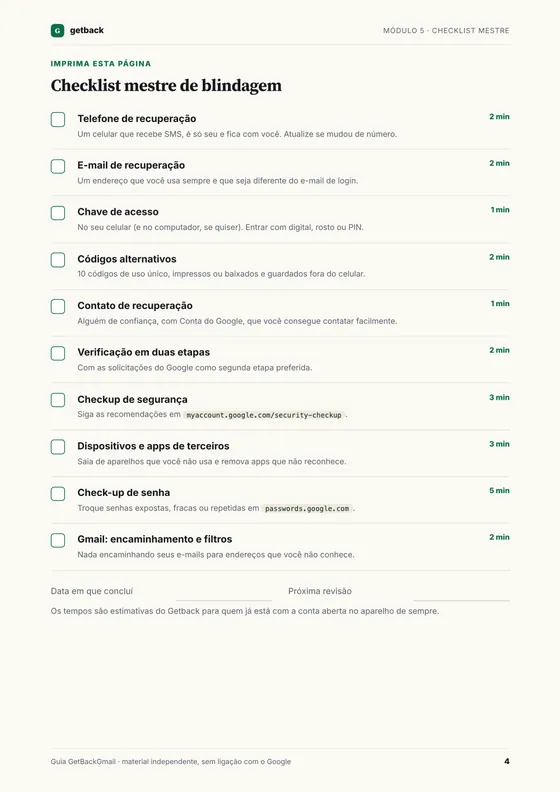
Amostra grátis · PDF com 4 páginas reais
Checklist de blindagem para imprimir. A capa do Módulo 5, o checklist mestre, a página dos códigos alternativos e do contato de recuperação, e o cartão de emergência da conta para preencher.
Erros comuns de quem acha que está protegido
- Usar como recuperação um número que você vai cancelar.
- Pôr como e-mail de recuperação o próprio Gmail.
- Guardar códigos alternativos só no celular.
- Criar chave de acesso em aparelho compartilhado.
- Repetir a senha do Google em outros sites.
- Clicar em “verificação de segurança” que chegou por link.
Já perdeu o acesso e não tinha nada disso configurado? Ainda há caminhos: veja como recuperar a conta Google sem número.
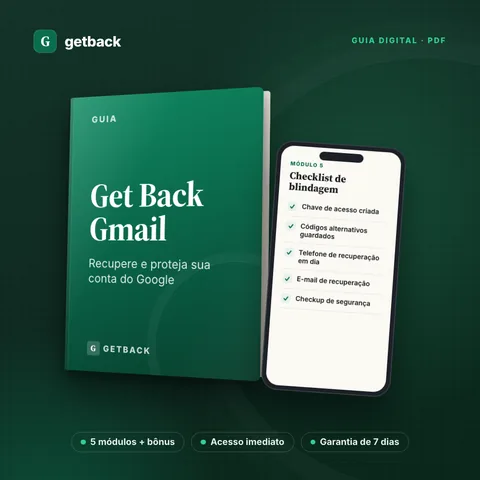
Guia GetBackGmail · material independente, sem ligação com o Google
Blinde a conta hoje e tenha o plano pronto se um dia perder o acesso
O Módulo 5 — Checklist de blindagem do Guia GetBackGmail traz os 10 minutos essenciais tela a tela, a revisão completa (aparelhos, apps, senhas, configurações do Gmail, herança digital), o cartão de emergência e o calendário de manutenção para imprimir. Os Módulos 1 a 4 cobrem o pior cenário: recuperar a conta pelo processo oficial, com roteiro de respostas e plano B.
O que vem (6 PDFs, 118 páginas, na área de membros da Kiwify):
- Módulo 1 · O processo oficial, tela por tela PDF, 28 p.
- Módulo 2 · Roteiro de respostas PDF, 21 p.
- Módulo 3 · Planos para casos difíceis PDF, 23 p.
- Módulo 4 · Conta desativada ou excluída PDF, 16 p.
- Módulo 5 · Checklist de blindagem PDF, 16 p.
- Bônus · Gmail cheio: libere espaço sem pagar PDF, 14 p.
- Acesso imediato
- Garantia de 7 dias
- Nunca pedimos sua senha
No checkout aparecem dois complementos opcionais, vendidos à parte: Plano Celular Perdido (R$12,90) e Kit Família Protegida (R$9,90). Você não precisa deles para usar o guia. O Getback não é afiliado ao Google e o guia não garante a recuperação: ele ensina você a fazer o processo oficial.
Perguntas frequentes
Onde encontro os códigos alternativos do Google?
Na Conta do Google, em Segurança → Verificação em duas etapas → Códigos de backup. Lá você gera, baixa ou imprime um conjunto de 10 códigos. Se perdeu os antigos, gere um conjunto novo: o anterior fica inativo.
Código alternativo e código de backup são a mesma coisa?
Sim. A Central de Ajuda chama de códigos alternativos, e a tela da conta pode mostrar “códigos de backup”. São 10 códigos de 8 dígitos, cada um de uso único.
Posso usar códigos alternativos sem a verificação em duas etapas?
Não. Eles são uma opção da segunda etapa do login, então só funcionam com a verificação em duas etapas ativada.
Perdi o celular e não tenho os códigos. E agora?
Tente a recuperação de conta pelo aparelho e pela rede de sempre e peça a segunda via do chip à operadora para voltar a receber o SMS. O guia gratuito de recuperação sem número mostra os caminhos que restam.
A chave de acesso substitui os códigos alternativos?
Não substitui: as duas coisas se completam. A chave de acesso fica no seu aparelho; os códigos ficam no papel para quando o aparelho sumir.
O Getback é do Google?
Não. O Getback é independente e não tem ligação com o Google. Seguimos a Central de Ajuda oficial e nunca pedimos senha, códigos ou acesso à sua conta.
Leia também
Fontes
Conferido com as páginas oficiais da Central de Ajuda do Google em 23 de outubro de 2026:
- Fazer login com códigos alternativos — Ajuda da Conta do Google
- Ativar a verificação em duas etapas — Ajuda da Conta do Google
- Fazer login com uma chave de acesso em vez de uma senha — Ajuda da Conta do Google
- Configurar as opções de recuperação — Ajuda da Conta do Google
- Evitar o bloqueio da Conta do Google — Ajuda da Conta do Google