Proteção da conta
Verificação em duas etapas do Google: como ativar, qual método usar e o que fazer se perder o celular
A verificação em duas etapas é a proteção que mais segura invasores, e também a que mais tranca donos do lado de fora, quando o segundo fator fica num celular que sumiu ou foi formatado. O segredo é ter mais de um método, configurado antes de precisar.
Para ativar a verificação em duas etapas do Google, abra myaccount.google.com → Segurança → Verificação em duas etapas e siga as etapas. Depois, cadastre mais de um método: chave de acesso ou solicitações do Google no celular, um app de códigos e os códigos alternativos impressos. Perdeu o celular? Na tela do login, toque em Tentar de outro jeito e use outro método; sem nenhum, faça a recuperação em g.co/recover.
Em resumo
- Senha + algo que você tem: mesmo com a senha vazada, o invasor não entra.
- O Google recomenda chave de acesso ou chave de segurança para maior proteção.
- SMS é o método mais vulnerável a golpes: use, mas não sozinho.
- Tenha pelo menos dois métodos e os códigos alternativos no papel.
Nesta página
Como ativar a verificação em duas etapas do Google
- Abra a Conta do Google
Digite
myaccount.google.come vá em Segurança (em algumas contas, “Segurança e login”). - Toque em Verificação em duas etapas
Talvez o Google peça para você entrar de novo.
- Siga as etapas na tela
Escolha o primeiro método (normalmente o celular) e confirme.
- Adicione métodos extras
Na mesma página: chave de acesso, app Authenticator, outro número e os códigos de backup. É aqui que a maioria das pessoas para cedo demais.
Os métodos, do mais ao menos seguro
| Método | Como funciona | Ponto de atenção |
|---|---|---|
| Chave de acesso | Digital, rosto ou PIN do aparelho. Protege contra phishing. | Crie uma em cada aparelho seu. |
| Chave de segurança física | Um pequeno dispositivo que você conecta ou aproxima. | Não depende do celular: ótima reserva. |
| Solicitação do Google | Tocar em “Sim” numa notificação. | Precisa de um aparelho conectado à conta. |
| Google Authenticator | App que gera códigos, mesmo sem internet. | Sincronize com a conta ou exporte antes de trocar de celular. |
| SMS ou ligação | Código de 6 dígitos no seu número. | O mais vulnerável a golpes. Nunca seja o único. |
| Códigos alternativos | 10 códigos de 8 dígitos, cada um usado uma vez. | Sua rede de segurança: no papel, fora do celular. |
Em resumo, o Google recomenda chave de acesso ou chave de segurança para maior proteção, solicitações do Google como opção prática, app de códigos para quando não há sinal e SMS ou ligação como último recurso, e sugere ter mais de um método configurado.
Monte seu plano: quantas saídas a sua conta tem?
Marque o que você já tem configurado hoje. O ideal é ter pelo menos três itens, incluindo os códigos alternativos. O progresso fica salvo só neste navegador.
Esta é a mesma lógica do exercício “meus métodos hoje”, na página 10 do bônus Celular novo sem perder a conta. Ver o Guia GetBackGmail.
Perdi o celular da verificação em duas etapas: o que fazer
Siga as saídas oficiais nesta ordem, com calma:
- Outro aparelho conectado? Tablet, computador, outro celular: confirme o login por ele e cadastre novos métodos.
- Outro método? Na tela da segunda etapa, toque em Tentar de outro jeito e use um código alternativo, outro número, uma chave de segurança ou a chave de acesso de outro aparelho.
- O mesmo número num chip novo? Peça a segunda via à operadora e receba o SMS.
- Nada disso? Faça a recuperação oficial em
g.co/recover, do aparelho e local de sempre. O Módulo 1 do guia mostra cada tela.
Depois que entrar: se perdeu os códigos, gere novos (os antigos são revogados) e cadastre pelo menos dois métodos. Foi roubo? Veja celular roubado: o que fazer.
O método: segundo fator em dobro
O bônus Celular novo sem perder a conta parte de uma constatação: quase ninguém perde a conta por ter a verificação em duas etapas; perde por ter uma única forma de passar por ela, presa a um aparelho. A regra é simples e cabe numa frase: sempre uma saída no bolso e outra fora dele.
- No bolso: chave de acesso ou solicitações do Google no celular principal.
- Fora do bolso: códigos alternativos impressos (e, se quiser, uma chave de segurança física).
- Na troca de aparelho: levar o segundo fator para o novo antes de formatar o antigo.
- Na troca de número: cadastrar o novo número antes de remover o antigo.
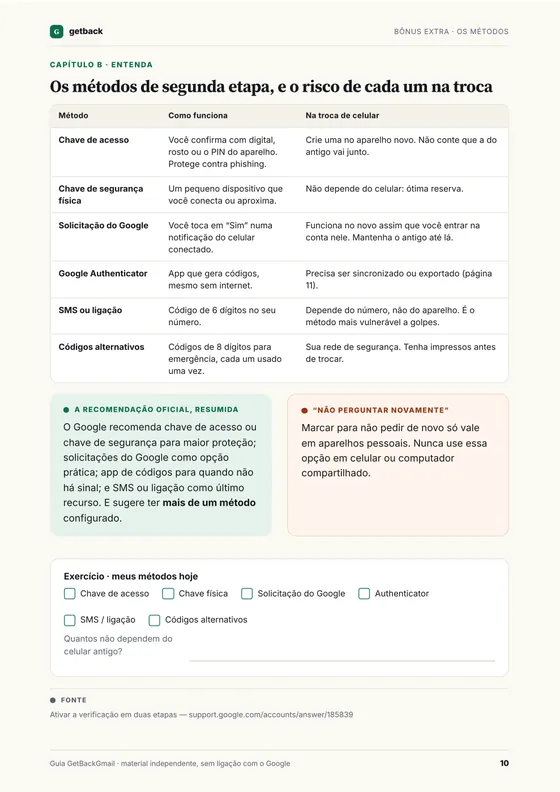
Amostra grátis · PDF com 4 páginas reais
Do bônus Celular novo sem perder a conta. A capa, os métodos comparados, como levar o Authenticator e a chave de acesso e o fluxograma “perdi o segundo fator”.
Dá para desativar a verificação em duas etapas?
Dá, na mesma página em que você ativou, mas pense duas vezes: sem ela, uma senha vazada basta para alguém entrar na sua conta. Se o motivo é “dá trabalho”, a chave de acesso costuma resolver: é mais rápida que digitar código. Se o motivo é que você vai trocar de celular, siga a ordem certa em vez de desligar a proteção. E se você usa uma conta de trabalho ou escola, o administrador pode exigir a verificação.
Para entender e criar a chave de acesso, veja chave de acesso do Google. Para gerar os códigos, veja códigos alternativos do Google.
Guia GetBackGmail · material independente, sem ligação com o Google
Proteja a conta com duas etapas, sem o risco de ficar trancado fora
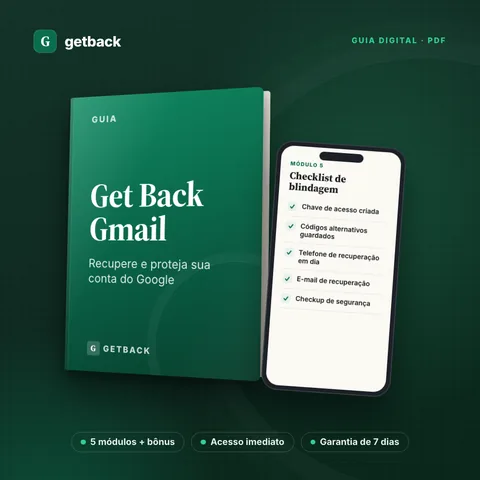
O bônus Celular novo sem perder a conta (25 páginas) compara os métodos, mostra como levar o Google Authenticator e a chave de acesso para outro aparelho e traz o fluxograma de quando você perde o segundo fator. O Módulo 5 traz os 10 minutos essenciais de blindagem e o cartão de emergência; os Módulos 1 a 3, a recuperação se algo der errado.
O que vem (8 PDFs, 171 páginas, na área de membros da Kiwify):
- Módulo 1 · O processo oficial, tela por tela PDF, 28 p.
- Módulo 2 · Roteiro de respostas PDF, 21 p.
- Módulo 3 · Planos para casos difíceis PDF, 23 p.
- Módulo 4 · Conta desativada ou excluída PDF, 16 p.
- Módulo 5 · Checklist de blindagem PDF, 16 p.
- Bônus · Gmail cheio: libere espaço sem pagar PDF, 14 p.
- Bônus extra · Senhas em ordem PDF, 28 p.
- Bônus extra · Celular novo sem perder a conta PDF, 25 p.
- Acesso imediato
- Garantia de 7 dias
- Nunca pedimos sua senha
No checkout aparecem dois complementos opcionais, vendidos à parte: Plano Celular Perdido (R$12,90) e Kit Família Protegida (R$9,90). Você não precisa deles para usar o guia. O Getback não é afiliado ao Google e o guia não garante a recuperação: ele ensina você a fazer o processo oficial.
Perguntas frequentes
Como ativar a verificação em duas etapas no Gmail?
A verificação em duas etapas é da Conta do Google e vale para o Gmail. Abra myaccount.google.com → Segurança → Verificação em duas etapas e siga as etapas. Depois, adicione mais de um método.
Perdi o celular e não consigo passar da verificação em duas etapas. E agora?
Toque em “Tentar de outro jeito” e use outro método: código alternativo, outro número, chave de segurança ou chave de acesso em outro aparelho. Sem nenhum, peça a segunda via do chip ou faça a recuperação oficial em g.co/recover.
Qual é o método mais seguro?
Segundo o Google, chave de acesso ou chave de segurança física. Elas resistem a páginas falsas, ao contrário de códigos que podem ser digitados num site de golpe.
O SMS é seguro?
É melhor que nada, mas é o método mais vulnerável a golpes, como a troca de chip. Use junto com outro método, não sozinho.
Alguém pode pedir o código da verificação em duas etapas?
Nunca passe esse código a ninguém. O Google só pede o código na tela de login dele. Quem pede por telefone, WhatsApp ou e-mail está tentando entrar na sua conta.
O Getback é do Google?
Não. O Getback é independente, sem ligação com o Google, e nunca pede senhas ou códigos.
Leia também
Fontes
Conferido com as páginas oficiais da Central de Ajuda do Google em 23 de outubro de 2026. Menus e nomes podem mudar e variam por aparelho: vale o que aparece na sua conta.
- Ativar a verificação em duas etapas — Ajuda da Conta do Google
- Corrigir problemas comuns com a verificação em duas etapas — Ajuda da Conta do Google
- Fazer login com códigos alternativos — Ajuda da Conta do Google
- Receber códigos de verificação com o Google Authenticator — Ajuda da Conta do Google
- Fazer login com uma chave de acesso — Ajuda da Conta do Google