Recuperação negada
“Não foi possível fazer login”: o que fazer quando o Google nega a recuperação
Você respondeu tudo e, no fim, veio a frase que derruba qualquer um: não foi possível verificar que a conta é sua. Ela não é definitiva. Mas repetir a mesma tentativa costuma repetir o mesmo resultado.
A mensagem “Não foi possível fazer login” (ou “Não foi possível verificar se essa conta pertence a você”) significa que, nesta tentativa, os sinais não bastaram. O Google orienta tentar de novo e não há limite de tentativas. Antes de repetir, mude uma coisa de cada vez: tente do aparelho onde a conta esteve conectada, no Wi-Fi de sempre, no navegador habitual (sem janela anônima), respondendo todas as perguntas e com a senha mais recente de que lembrar. Se mudou telefone ou e-mail de recuperação há pouco, espere até 7 dias.
Em resumo
- Uma negativa não é o fim: não há limite de tentativas.
- Só tente de novo quando tiver mudado algo; a mesma combinação tende a dar o mesmo resultado.
- Aparelho, rede e navegador de sempre são os sinais que você controla.
- Sem sinal novo para buscar? Monte uma conta substituta sem desistir da antiga.
Nesta página
O que “Não foi possível fazer login” significa
Depois do formulário de recuperação, o Google pode encerrar com mensagens como “Não foi possível fazer login na sua conta” ou “Não foi possível verificar se essa conta pertence a você”. Elas dizem uma coisa só: nesta tentativa, os sinais que você deu não bastaram para o Google ter certeza de que você é o dono. Não é um bloqueio permanente nem um castigo. O próprio Google orienta tentar de novo, e não há limite de tentativas.
O que não ajuda é repetir tudo igual, várias vezes seguidas, em aparelhos e redes diferentes. Isso tende a repetir o resultado — e, para o sistema, pode parecer exatamente o que ele quer barrar.
Por que o Google nega a recuperação
O Google não tem atendimento humano para login: quem decide é a análise automática, com base em sinais. Os que mais pesam, segundo as dicas oficiais de recuperação:
| Sinal | Como jogar a seu favor |
|---|---|
| Aparelho onde a conta está ou esteve conectada | É o mais valioso. Use-o mesmo que seja um celular antigo. |
| Rede e local de sempre | Wi-Fi de casa ou do trabalho. Evite 4G na rua, redes públicas e VPN. |
| Navegador de sempre | Chrome ou Safari que você já usava, sem janela anônima. |
| Respostas completas | Responda tudo, mesmo no palpite. Pergunta em branco não ajuda. |
| Senha mais recente que lembrar | Digite com atenção às maiúsculas. |
| E-mail de contato | Um endereço que você acompanha, para o Google continuar a análise. |
O método: a árvore de decisão depois de cada “não”
A árvore de decisão do Módulo 3 do Guia GetBackGmail transforma a frustração num plano. Em vez de tentar de novo no impulso, você passa por seis perguntas, de cima para baixo, e muda uma coisa de cada vez. Assim você descobre o que faz diferença no seu caso e cada nova tentativa traz um sinal a mais do que a anterior.
- Tentei do aparelho de sempre? Não → repita do aparelho onde a conta esteve conectada.
- Estava na rede de sempre? Não → repita no Wi-Fi de casa ou do trabalho.
- Usei o navegador de sempre, sem janela anônima? Não → repita no navegador habitual.
- Respondi todas as perguntas? Não → repita sem pular nada, com palpites.
- Usei a senha mais recente que lembro? Não → revise sua lista e tente outra senha.
- Mudei telefone ou e-mail de recuperação há pouco? Sim → espere até 7 dias e tente de novo.
Ajustou tudo e o “não” continua? Recupere o que puder fora da conta (chip, e-mail antigo, aparelho antigo): cada sinal novo justifica uma nova tentativa.
Árvore interativa: o que mudar na sua próxima tentativa
Responda com sinceridade. No fim, você recebe a lista do que mudar — uma coisa por tentativa. Nada é enviado: roda no seu navegador.
Uma variável por vez: o diário do plano B
O Google não divulga intervalos ideais entre tentativas. A regra prática é simples: só tente de novo quando tiver mudado algo. Anote cada tentativa numa linha — o que mudou, aparelho, rede, navegador, data e resultado. Parece burocracia, mas evita o erro mais comum: perder a conta de vista no meio de dez tentativas iguais, sem saber o que já foi feito.
- Aparelho antigo, onde a conta esteve.
- Wi-Fi de casa ou do trabalho.
- Navegador de sempre, janela normal.
- Outra senha da sua lista.
- Chip de volta (segunda via) → código por SMS.
- E-mail antigo reativado → código por e-mail.
E se a recuperação ficou “em espera”?
A espera de segurança é um intervalo entre o pedido e o processamento, criado quando algo no pedido parece incomum. Segundo o Google, pode durar de horas a dias; costuma ser mais longa em contas com verificação em duas etapas e mais curta se você tentar por um aparelho onde a conta está conectada. Durante a espera: anote a data e a hora da tela, acompanhe o e-mail de contato (e o spam) e não abra um pedido novo a cada hora. Se você recebeu um aviso de recuperação que não pediu, é outra pessoa tentando entrar: negue e troque a senha.
Como conseguir um sinal novo
Quando a árvore já foi seguida e o “não” continua, o caminho é buscar sinais fora da conta:
- Segunda via do chip com o mesmo número: o SMS volta a funcionar. Veja como recuperar a conta sem o número.
- E-mail antigo reativado: o código por e-mail volta a ser uma opção.
- Aparelho antigo: celular na gaveta, tablet da casa, notebook com o navegador já logado, TV ou videogame com YouTube conectado.
Quando seguir em frente: a conta substituta
Se você esgotou os sinais, o próprio Google sugere criar uma Conta do Google substituta — configurada desde o primeiro dia para isso não se repetir. Seguir em frente não impede de tentar de novo se surgir um sinal novo. Migre na ordem do que mais importa: banco e apps de pagamento, WhatsApp e redes sociais, celular (backups de fotos e contatos), cadastros oficiais, lojas e assinaturas, e por fim avise as pessoas do novo endereço. Na conta nova, deixe tudo pronto: telefone e e-mail de recuperação, chave de acesso e códigos alternativos guardados.
Ninguém de fora — “técnico”, “hacker”, “suporte” — consegue fazer por você o que o formulário oficial não fez. O Google não tem telefone de suporte para login e diz que não trabalha com nenhum serviço de recuperação. Quem promete “tirar a espera” ou “recuperar pelo sistema” mediante pagamento está aplicando um golpe.
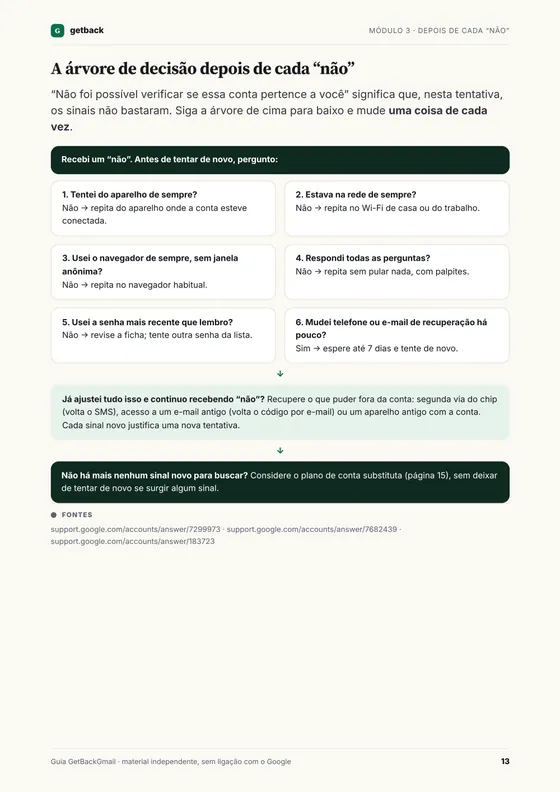
Amostra grátis · PDF com 3 páginas reais
Árvore de decisão + diário do plano B. A capa do Módulo 3, a árvore de decisão e a grade do diário para planejar as próximas tentativas, para imprimir e deixar do lado.
Guia GetBackGmail · material independente, sem ligação com o Google
O plano B completo para cada “não” do Google
O Módulo 3 do Guia GetBackGmail tem a árvore de decisão, o diário do plano B, o que fazer durante a espera e a conta substituta com mapa de migração. O Módulo 2 traz a ficha de preparação e o roteiro pergunta a pergunta, com modelos de resposta para quando o Google pede detalhes — o que mais muda o resultado de uma nova tentativa.
O que vem (6 PDFs, 118 páginas, na área de membros da Kiwify):
- Módulo 1 · O processo oficial, tela por tela PDF, 28 p.
- Módulo 2 · Roteiro de respostas PDF, 21 p.
- Módulo 3 · Planos para casos difíceis PDF, 23 p.
- Módulo 4 · Conta desativada ou excluída PDF, 16 p.
- Módulo 5 · Checklist de blindagem PDF, 16 p.
- Bônus · Gmail cheio: libere espaço sem pagar PDF, 14 p.
- Acesso imediato
- Garantia de 7 dias
- Nunca pedimos sua senha
No checkout aparecem dois complementos opcionais, vendidos à parte: Plano Celular Perdido (R$12,90) e Kit Família Protegida (R$9,90). Você não precisa deles para usar o guia. O Getback não é afiliado ao Google e o guia não garante a recuperação: ele ensina você a fazer o processo oficial.
Perguntas frequentes
O que significa “Não foi possível fazer login” na recuperação do Google?
Significa que, naquela tentativa, os sinais não bastaram para o Google confirmar que a conta é sua. Não é definitivo: o Google orienta tentar de novo e não há limite de tentativas.
Quanto tempo devo esperar para tentar de novo?
O Google não divulga um intervalo. A regra prática é só tentar quando tiver mudado algo (aparelho, rede, navegador, senha ou um sinal novo). Se você mudou telefone ou e-mail de recuperação há pouco, espere até 7 dias.
Existe um número de telefone do Google para resolver?
Não. O Google não tem telefone de suporte para login e diz que não trabalha com nenhum serviço de recuperação. Números e perfis que prometem resolver são golpe.
Já tentei várias vezes. Ainda vale a pena?
Vale, se cada tentativa trouxer algo novo. Siga a árvore de decisão, anote as tentativas e busque sinais fora da conta: segunda via do chip, e-mail antigo ou um aparelho antigo com a conta.
O guia garante que vou recuperar a conta?
Não. Só o Google pode devolver o acesso. O Guia GetBackGmail ensina você a fazer o processo oficial da forma que mais ajuda e o plano B quando ele nega. É independente, sem ligação com o Google, e tem garantia de 7 dias.
Leia também
Fontes
Conferido com as páginas oficiais da Central de Ajuda do Google em 23 de outubro de 2026:
- Dicas para concluir as etapas de recuperação de conta — Ajuda da Conta do Google
- Como recuperar sua Conta do Google ou serviço do Gmail — Ajuda da Conta do Google
- Por que sua solicitação de recuperação de conta está atrasada — Ajuda da Conta do Google
- Configurar as opções de recuperação — Ajuda da Conta do Google