Gmail
Como recuperar e-mails apagados do Gmail (e quando não dá mais)
Apagou um e-mail importante numa limpeza, ou percebeu que mensagens sumiram? Na maioria dos casos, a solução leva um minuto. Mas existe um prazo, e é bom saber dele antes de procurar ferramentas milagrosas.
E-mails apagados no Gmail vão para a Lixeira e ficam lá por 30 dias. Para recuperar, abra a Lixeira, selecione a mensagem e toque em Mover para → Caixa de entrada. Depois de 30 dias, ou se você esvaziou a Lixeira, a Ajuda do Gmail diz que a mensagem é removida de forma definitiva. Antes de dar como perdida, procure em “E-mails, spam e lixeira” e confira filtros e encaminhamentos.
Em resumo
- A Lixeira guarda e-mails apagados por 30 dias.
- Depois disso, ou com a Lixeira esvaziada, não há como recuperar pela conta.
- Rascunhos excluídos não passam pela Lixeira.
- Mensagem “sumida” muitas vezes está arquivada, no spam ou num filtro.
Nesta página
Como recuperar e-mails apagados pela Lixeira
| No computador | No celular (app Gmail) |
|---|---|
Abra mail.google.com e clique em Mais no menu da esquerda. | Toque no menu (☰) no canto superior esquerdo. |
| Clique em Lixeira. | Toque em Lixeira. |
| Marque as mensagens que quer de volta. | Abra a mensagem (ou toque e segure para várias). |
| Clique em Mover para → Caixa de entrada. | Toque nos três pontos → Mover para → Principal. |
A mensagem volta com anexos e tudo. Se você usa outro app de e-mail (Outlook, Mail do iPhone), a Lixeira dele pode ter outro nome, mas a regra dos 30 dias é do Gmail.
Não está na Lixeira: onde mais procurar
Muitos e-mails “apagados” estão só fora de vista. Antes de desistir:
- Busca em tudo: na barra de pesquisa, use as opções de busca e escolha “E-mails, spam e lixeira”.
- Arquivados: “Todos os e-mails” mostra o que saiu da caixa de entrada sem ser apagado.
- Spam: também é esvaziado depois de 30 dias.
- Filtros: Configurações → “Filtros e endereços bloqueados”. Um filtro pode estar arquivando ou excluindo mensagens automaticamente.
- Encaminhamento: Configurações → “Encaminhamento e POP/IMAP”. Um programa antigo configurado para baixar e apagar pode estar levando as mensagens.
Depois de 30 dias: dá para recuperar?
Pela própria conta, não. A Ajuda do Gmail diz que, depois de 30 dias na Lixeira, as mensagens são removidas de forma definitiva, e que rascunhos excluídos não podem ser recuperados. Desconfie de programas e sites que prometem “recuperar e-mails apagados do Gmail”: eles não têm acesso aos servidores do Google e muitos pedem a sua senha.
O que ainda pode ajudar: o outro lado da conversa (quem enviou ou recebeu pode reencaminhar), um programa de e-mail no computador que tenha baixado cópias, ou um arquivo do Google Takeout feito antes.
Em contas de trabalho ou escola (Google Workspace), o administrador tem uma janela extra para restaurar mensagens: fale com ele o quanto antes.
Um invasor apagou meus e-mails: o que fazer
Primeiro recupere e proteja a conta, porque se o invasor ainda tem acesso ele pode apagar de novo. Siga conta Google hackeada. Com a conta segura, abra a Lixeira imediatamente (o prazo de 30 dias corre desde a exclusão), confira filtros e encaminhamentos que o invasor possa ter criado e só então recupere as mensagens.
O método: proteja antes de apagar
A maioria dos e-mails importantes perdidos some numa faxina para liberar espaço. A limpeza do bônus Gmail cheio inverte a ordem:
- Proteja: marque com estrela ou etiqueta o que não pode sumir (documentos, comprovantes, contratos).
- Copie: baixe os anexos que importam para o computador ou o Drive.
- Apague em camadas: dos maiores e mais antigos para os menores, excluindo das buscas o que tem estrela.
- Esvazie e espere: esvazie a Lixeira só depois de conferir, e dê até 72 horas para o espaço atualizar.
O passo a passo completo, com o gerador de buscas grátis, está em liberar espaço no Gmail.
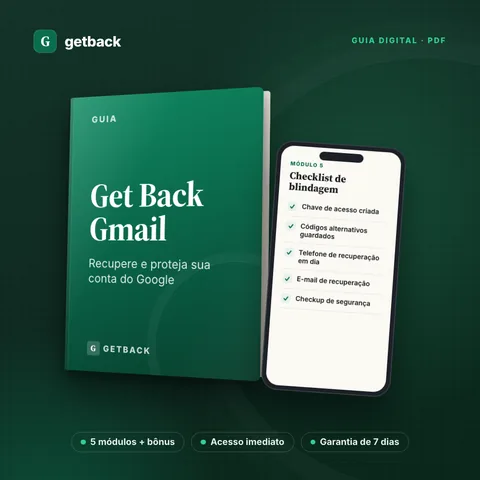
Guia GetBackGmail · material independente, sem ligação com o Google
Da próxima vez, limpe o Gmail sem medo de apagar o que importa
O bônus Gmail cheio: libere espaço sem pagar (14 páginas) traz a limpeza em 4 etapas, começando por proteger o que importa (etiquetas e estrelas), 12 receitas de busca e a rotina de 10 minutos por mês. Os Módulos 1 a 5 cuidam da conta: recuperar pelo caminho oficial e blindar contra invasão.
O que vem (8 PDFs, 171 páginas, na área de membros da Kiwify):
- Módulo 1 · O processo oficial, tela por tela PDF, 28 p.
- Módulo 2 · Roteiro de respostas PDF, 21 p.
- Módulo 3 · Planos para casos difíceis PDF, 23 p.
- Módulo 4 · Conta desativada ou excluída PDF, 16 p.
- Módulo 5 · Checklist de blindagem PDF, 16 p.
- Bônus · Gmail cheio: libere espaço sem pagar PDF, 14 p.
- Bônus extra · Senhas em ordem PDF, 28 p.
- Bônus extra · Celular novo sem perder a conta PDF, 25 p.
- Acesso imediato
- Garantia de 7 dias
- Nunca pedimos sua senha
No checkout aparecem dois complementos opcionais, vendidos à parte: Plano Celular Perdido (R$12,90) e Kit Família Protegida (R$9,90). Você não precisa deles para usar o guia. O Getback não é afiliado ao Google e o guia não garante a recuperação: ele ensina você a fazer o processo oficial.
Perguntas frequentes
Quanto tempo os e-mails ficam na Lixeira do Gmail?
30 dias. Depois disso, o Gmail remove as mensagens de forma definitiva.
Dá para recuperar e-mails excluídos permanentemente do Gmail?
Pela conta, não: depois de 30 dias na Lixeira, ou com a Lixeira esvaziada, as mensagens são removidas de vez. Peça ao remetente ou destinatário para reenviar, ou procure em cópias locais e backups.
Como recuperar e-mails apagados do Gmail pelo celular?
No app Gmail, toque no menu (☰) → Lixeira, abra a mensagem e toque em Mover para → Principal.
Esvaziei a Lixeira sem querer. E agora?
Pela conta pessoal, a Ajuda do Gmail não oferece como desfazer. Em contas de trabalho ou escola, fale com o administrador o quanto antes. Desconfie de programas que prometem recuperar e pedem sua senha.
O Getback é do Google?
Não. O Getback é independente, sem ligação com o Google, e nunca pede senha, códigos ou acesso à sua conta.
Leia também
Fontes
Conferido com a Ajuda do Gmail em 23 de outubro de 2026. Menus podem mudar conforme o aparelho e a versão do app.