Gmail cheio
Como liberar espaço no Gmail sem pagar (e sem apagar o que importa)
Quando o armazenamento enche, o Gmail para de receber e-mails — inclusive códigos de verificação e avisos de segurança. A boa notícia: quase sempre dá para resolver em uma tarde, sem comprar plano.
Para liberar espaço no Gmail, esvazie a Lixeira e o Spam, pesquise has:attachment larger:10M na busca do Gmail, proteja com estrela o que é importante e apague o resto. Depois esvazie a Lixeira de novo e espere até 72 horas para o número atualizar. Lembre que os 15 GB gratuitos são divididos entre Gmail, Google Drive e Google Fotos: às vezes o que pesa está no Drive ou no Fotos.
Em resumo
- Os 15 GB grátis são compartilhados por Gmail, Drive e Fotos.
- Lixeira e Spam continuam ocupando espaço até serem esvaziados.
- Uma busca bem feita acha os anexos grandes em segundos.
- Depois de apagar muito, o número pode levar de 48 a 72 horas para mudar.
Nesta página
Por que o Gmail enche (mesmo quando você quase não usa)
Cada Conta do Google tem até 15 GB gratuitos, e esse espaço é dividido entre três serviços ao mesmo tempo: Gmail, Google Drive e Google Fotos. Um vídeo longo no Fotos ou um backup antigo no Drive “rouba” espaço do seu e-mail. É por isso que muita gente apaga centenas de e-mails e a barra quase não se mexe.
| O que consome sua cota | Detalhe que pouca gente sabe |
|---|---|
| Mensagens e anexos do Gmail | Inclui as pastas Spam e Lixeira, até serem esvaziadas. |
| Arquivos no Google Drive | PDFs, fotos e vídeos. Arquivos de pastas compartilhadas contam só para o dono original. |
| Google Fotos | Fotos e vídeos em Qualidade Original e, desde 1º de junho de 2021, também em Economia de armazenamento. |
| Docs, Planilhas e Slides | Arquivos criados ou editados depois de 1º de junho de 2021. |
| Backups do Android e do WhatsApp | No Android, o backup do WhatsApp entra na cota da Conta do Google. |
Antes de apagar qualquer coisa, veja quanto cada serviço ocupa na página de armazenamento do Google One (abre com a sua conta). Assim você ataca o que realmente pesa.
O que acontece quando o Gmail fica cheio
- Gmail: para de enviar e receber. Quem escreve para você recebe a mensagem de volta.
- Drive: não deixa enviar nem criar arquivos.
- Fotos: o backup do celular para.
Com o Gmail parado, você deixa de receber códigos de verificação, alertas de login e e-mails de recuperação de outros serviços — exatamente o que você precisa num momento de crise. E, segundo o Google, se a conta passar dois anos acima da cota, o conteúdo do Gmail, Drive e Fotos pode ser excluído.
A vitória rápida: Lixeira e Spam em 2 minutos
É o jeito mais rápido de recuperar espaço, segundo o próprio Google. Itens na Lixeira e no Spam continuam contando até serem apagados de vez.
- Abra a pasta Lixeira
No computador, no menu da esquerda (em “Mais”). No app, no menu ☰.
- Dê uma olhada rápida
Algo foi parar lá por engano? Restaure antes de continuar.
- Toque em “Esvaziar lixeira agora”
Confirme. Isso é definitivo: o que sai da Lixeira não volta.
- Repita na pasta Spam
Use “Excluir todas as mensagens de spam agora”.
- Faça o mesmo no Drive e no Fotos
Cada um tem a própria lixeira, e ela também conta na cota.
O método: a limpeza em 4 etapas (proteja antes, apague depois)
O erro mais caro de quem está com o Gmail cheio é a seleção em massa sem olhar: some junto o contrato, o comprovante do imposto, o e-mail de recuperação do banco. O método da limpeza em 4 etapas, do bônus do Guia GetBackGmail, inverte a ordem: primeiro você tira do caminho o que é insubstituível e só depois apaga — em camadas, do mais seguro para o mais delicado.
- Proteja. Marque com estrela ou com a etiqueta “Guardar” tudo o que é insubstituível: contratos, documentos, comprovantes, fotos de família, e-mails de bancos e de recuperação de contas.
- Faça uma cópia. Se a limpeza for grande, exporte uma cópia antes pelo Google Takeout. Baixar seus dados não apaga nada.
- Apague em camadas. Primeiro Lixeira e Spam; depois anexos grandes; depois promoções e redes sociais antigas. Sempre tirando da busca o que tem estrela (
-is:starred). - Esvazie a Lixeira e espere até 72 horas para conferir o resultado.
Por que funciona: os poucos e-mails com anexos pesados costumam ocupar mais do que milhares de mensagens de texto. Ao atacar por tamanho e idade — e não por “selecionar tudo” —, você libera muito espaço com pouco risco. E a etapa 1 garante que o que importa nunca entra na seleção.
| Nunca apague sem olhar | Normalmente seguro apagar |
|---|---|
| E-mails de recuperação e de segurança de outras contas | Promoções antigas de lojas |
| Notas fiscais e comprovantes | Notificações de redes sociais |
| Conversas com valor afetivo | Arquivos grandes que você já tem em outro lugar |
| Documentos pessoais digitalizados | Newsletters que você nem lê |
Gerador de buscas para achar o que pesa no seu Gmail
Escolha as opções e copie a busca pronta para a barra de pesquisa do Gmail (funciona melhor no computador). Os operadores são oficiais do Gmail. Nada do que você escolhe aqui sai do seu navegador.
Sua busca:
Como ler: larger: maior que · older_than: mais antigo que (m = meses, y = anos) · OR um ou outro · - exclui. Ao marcar “selecionar todas”, o Gmail pode oferecer selecionar todas as conversas da busca, não só as da página: leia o aviso antes de excluir.
Esta ferramenta cobre as buscas mais úteis. O bônus Gmail cheio do Guia GetBackGmail traz as 12 receitas prontas (com remetentes, PDFs grandes, e-mails nunca lidos), o registro da faxina e a rotina mensal. Ver o que vem no guia.
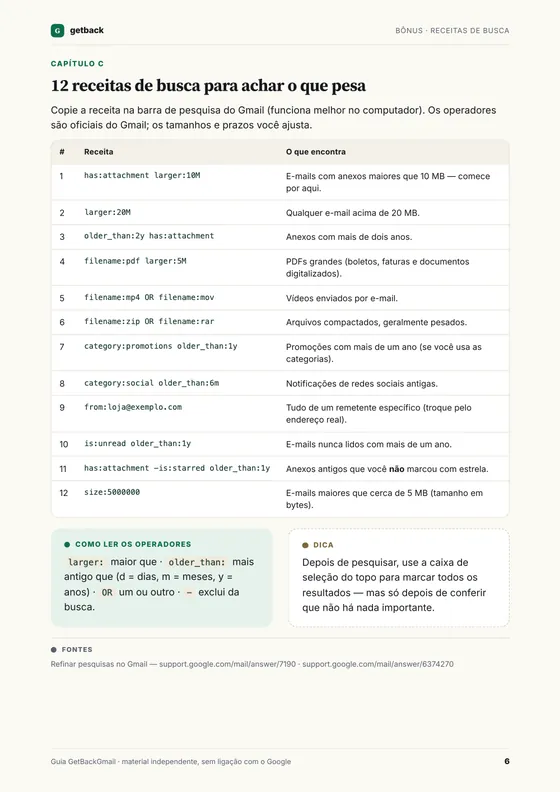
Página real do bônus
12 receitas de busca para achar o que pesa. Uma tabela para copiar e colar, com o que cada receita encontra e como ler os operadores.
Ilustração do material do Getback. Independente, sem ligação com o Google.
Quer o anexo, mas não o e-mail?
Baixe o anexo para o computador ou um HD externo e depois apague o e-mail. Atenção a um engano muito comum: salvar o anexo no Drive da mesma conta não libera espaço, porque o Drive usa a mesma cota de 15 GB.
Drive, Fotos e WhatsApp: os outros donos do seu espaço
Google Drive
No computador, abra Armazenamento no menu à esquerda do Drive: os arquivos aparecem do maior para o menor. Procure duplicados (itens com “(1)” no fim ou “Cópia de” no início), veja backups antigos de aparelhos e esvazie a lixeira do Drive. Arquivos em “Compartilhados comigo” não usam o seu espaço — mas, se você fizer uma cópia, a cópia passa a contar para você.
Google Fotos
Vídeos longos costumam ser os itens mais pesados. Apague capturas de tela, fotos repetidas e borradas. Cuidado: se o backup do celular está ligado, apagar no Google Fotos pode apagar também do aparelho. Antes de apagar fotos de família, tenha uma cópia em outro lugar.
Backup do WhatsApp (Android)
No Android, o backup do WhatsApp consome o armazenamento da sua Conta do Google, e os vídeos costumam ser a maior parte. No WhatsApp, vá em Configurações → Conversas → Backup de conversas, desative “Incluir vídeos” e toque em “Fazer backup” para gerar um backup menor. No iPhone, o backup do WhatsApp fica no iCloud, não na Conta do Google.
A rotina de 10 minutos por mês
- Minutos 1–2: esvaziar Lixeira e Spam.
- Minutos 3–7: rodar a busca de anexos grandes e a de promoções antigas; apagar o que não serve.
- Minutos 8–10: conferir o total usado e cancelar a inscrição de 2 remetentes que lotam sua caixa (só de remetentes confiáveis; em mensagens suspeitas, denuncie como spam).
Erros que fazem perder tempo (ou dados)
- Mover anexos para o Drive achando que libera espaço.
- Esquecer a Lixeira depois de apagar.
- Apagar em massa sem proteger o que importa.
- Excluir o backup do WhatsApp antes de trocar de celular.
- Achar que “não funcionou” antes de 72 horas.
- Clicar em “cancelar inscrição” de e-mails suspeitos.
E comprar mais espaço?
O Google oferece planos pagos pelo Google One. Não recomendamos nem desaconselhamos: a ideia é você decidir depois de saber o que realmente ocupa a sua conta. Muitas vezes, depois da faxina, o plano deixa de ser necessário.
Guia GetBackGmail · material independente, sem ligação com o Google
Quer as 12 receitas de busca e o resto do roteiro?
O bônus Gmail cheio: libere espaço sem pagar faz parte do Guia GetBackGmail: as 12 receitas de busca prontas, a limpeza em 4 etapas com o que nunca apagar, Drive, Fotos e backup do WhatsApp, e a rotina mensal. Junto vêm os 5 módulos para recuperar a conta se um dia você perder o acesso e o checklist para blindá-la.
O que vem (6 PDFs, 118 páginas, na área de membros da Kiwify):
- Módulo 1 · O processo oficial, tela por tela PDF, 28 p.
- Módulo 2 · Roteiro de respostas PDF, 21 p.
- Módulo 3 · Planos para casos difíceis PDF, 23 p.
- Módulo 4 · Conta desativada ou excluída PDF, 16 p.
- Módulo 5 · Checklist de blindagem PDF, 16 p.
- Bônus · Gmail cheio: libere espaço sem pagar PDF, 14 p.
- Acesso imediato
- Garantia de 7 dias
- Nunca pedimos sua senha
No checkout aparecem dois complementos opcionais, vendidos à parte: Plano Celular Perdido (R$12,90) e Kit Família Protegida (R$9,90). Você não precisa deles para usar o guia. O Getback não é afiliado ao Google e o guia não garante a recuperação: ele ensina você a fazer o processo oficial.
Perguntas frequentes
Por que apaguei muitos e-mails e o espaço não mudou?
Depois de grandes exclusões, o Google indica que o armazenamento pode levar de 48 a 72 horas para ser atualizado. Confira também se você esvaziou a Lixeira: e-mails apagados continuam contando até saírem dela.
Mover anexos para o Google Drive libera espaço no Gmail?
Não. Gmail, Drive e Google Fotos dividem os mesmos 15 GB. Para liberar espaço de verdade, baixe o anexo para o computador ou um HD externo e apague o e-mail.
Meu Gmail está cheio e não recebo e-mails. O que fazer primeiro?
Esvazie a Lixeira e o Spam, depois pesquise has:attachment larger:10M e apague o que não serve, protegendo antes o que é importante. Veja também quanto o Drive e o Fotos ocupam, porque o espaço é compartilhado.
Apagar fotos no Google Fotos apaga do celular?
Pode apagar, se o backup estiver ligado e as fotos estiverem sincronizadas. Confira as configurações e tenha uma cópia antes de fazer uma limpeza grande.
Preciso pagar o Google One para resolver?
Não necessariamente. Lixeira, Spam, anexos grandes, Drive, Fotos e o backup do WhatsApp costumam liberar bastante espaço. Comprar mais espaço é uma decisão sua, de preferência depois da faxina.
Este site é do Google?
Não. O Getback é independente e não tem ligação com o Google. As orientações seguem a Central de Ajuda oficial do Gmail e do Google One. Nunca pedimos sua senha ou códigos.
Leia também
Fontes
Conferido com as páginas oficiais da Central de Ajuda do Google em 23 de outubro de 2026: